
TOTP aktivoidaan ympäristökohtaisesti Secappin toimesta. Tämän jälkeen TOTP voidaan aktivoida käyttäjäkohtaisesti käyttäjän toimesta. Käyttäjän pitää itse tehdä aktivointi, eikä pääkäyttäjä voi tehdä tätä käyttäjän puolesta.
1. TOTP aktivointi käyttäjän toimesta #
Ohessa ohjeet TOTP:n mobiiliaktivointiin. Aktivointi voidaan tehdä myös selaimella, jossa se tapahtuu käyttäjän asetuksista samoin stepein, kuin mobiilissakin.
- 1. Avaa Secapp mobiililla
- 2. Valitse yläkulmasta kolme pistettä ja “Asetukset”

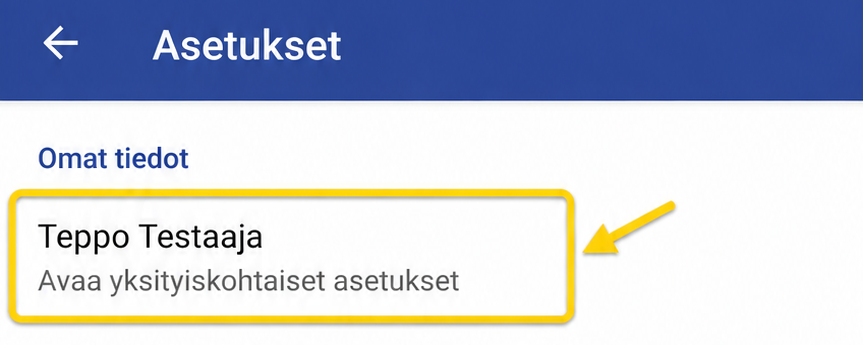
- 3. Avaa yksityiskohtaiset asetukset nimeä painamalla (iOS-laitteella Minä > Täydet asetukset)
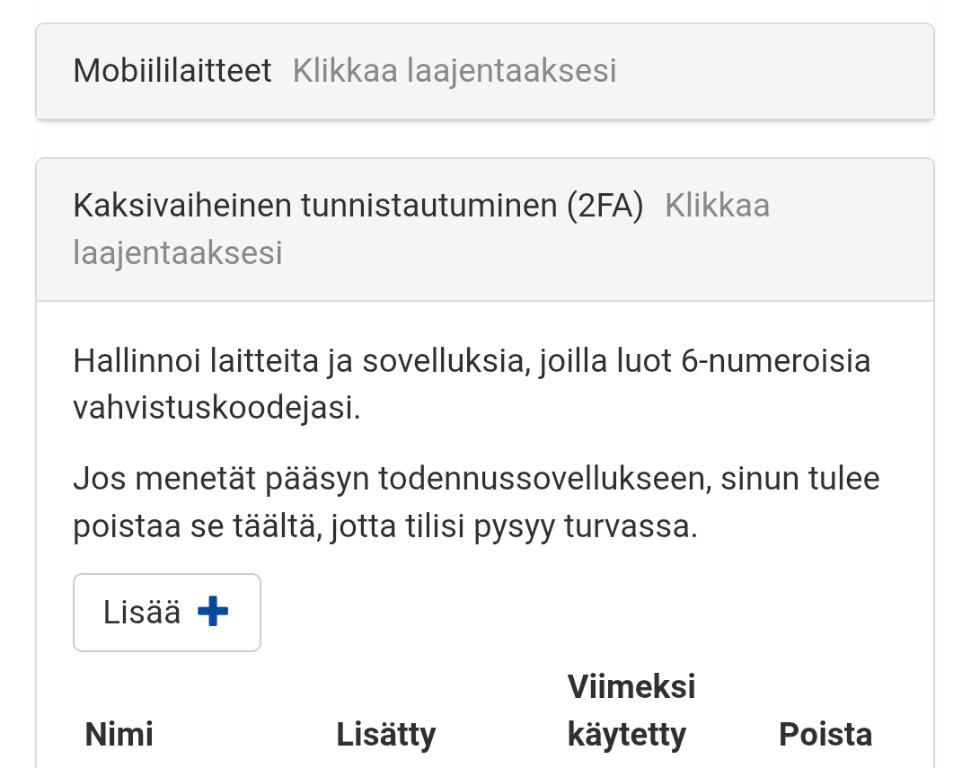
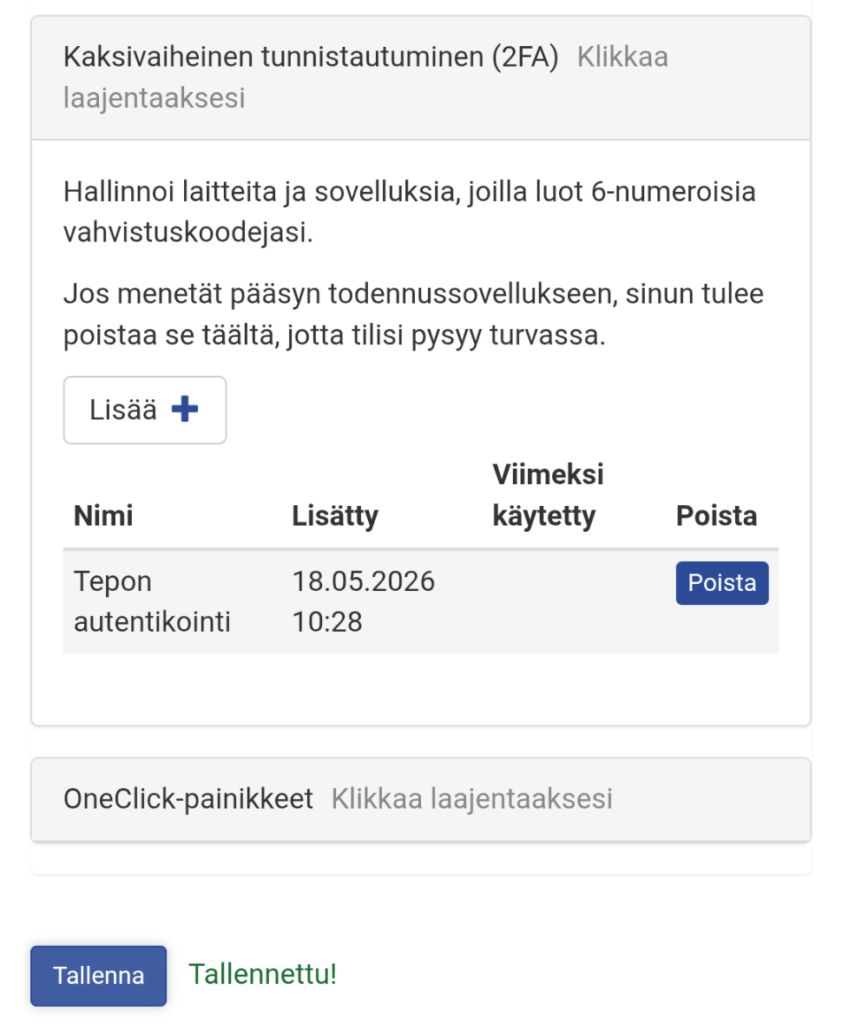
- 4. Rullaa sivua alaspäin, kunnes löydät valinnan Kaksivaiheinen tunnistautuminen (2FA) > Laajenna klikkaamalla otsikosta > Lisää
- 5. Scannaa QR-koodi tai jos haluat aktivoida 2FA:n samalla laitteella “Voit syöttää koodin skannauksen sijaan käsin” käytössäsi olevalla authenticator-sovelluksella. Tälläisiä ovat esimerkiksi Microsoft Authenticator tai Google Authenticator. Käyttäjän on mahdollista lisätä useita autentikointikoodeja, joten ne kannattaa nimetä siten, että koodi on varmasti liitettävissä oikeaan kirjautumiseen. Autentikointisovellukset eivät avaa Secappin kanssa mitään pop-up ikkunaa, vaan koodi pitää hakea sovelluksesta käyttäjän toimesta. Koodi pitää myös poistaa autentikaatiosovelluksesta, jos se päädytään poistamaan Secappista.
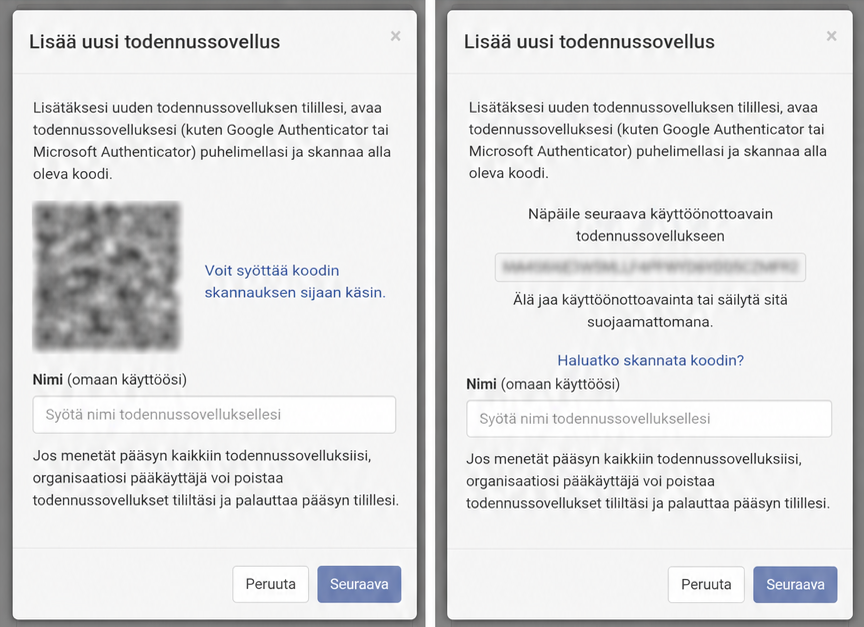
- 6. Nimeä autentikointi
- 7. Vahvista koodilla autentikointisovelluksessa.
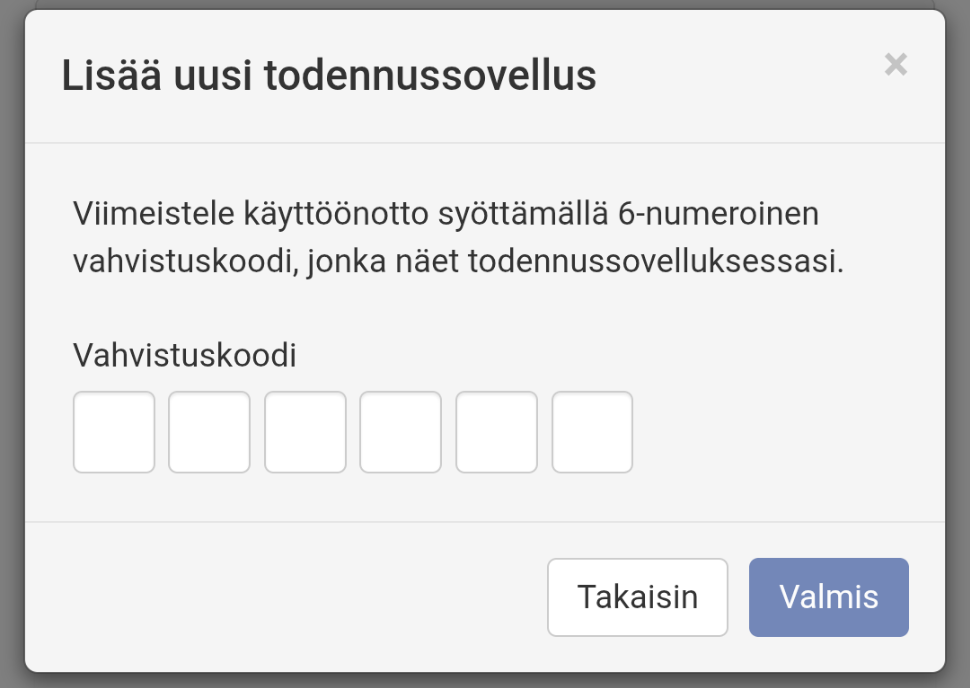
- 8. Tallenna asetukset. Jos tallennus jää tekemättä, ei käyttöönotto tallennu.
Kirjautuminen käyttäjällä, jolla on TOTP käytössä #
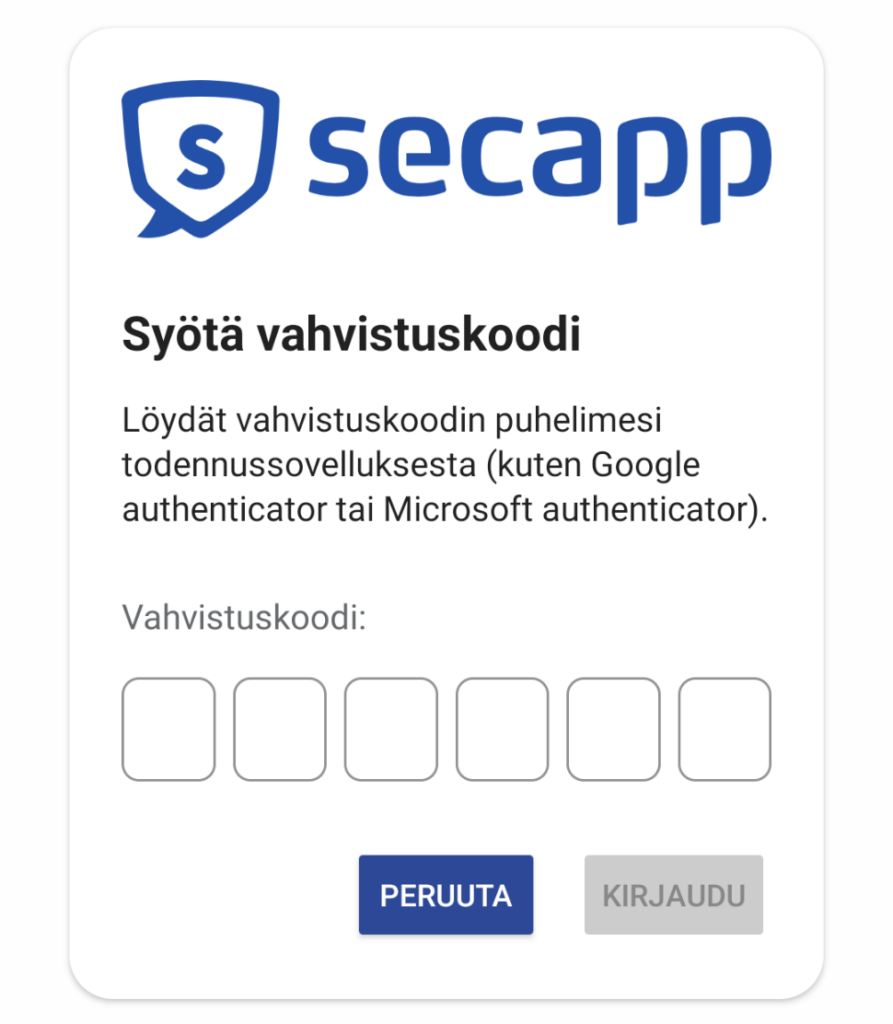
Syötä käyttäjänimi ja salasana ja niin avautuu vahvistuskoodi-näkymä.
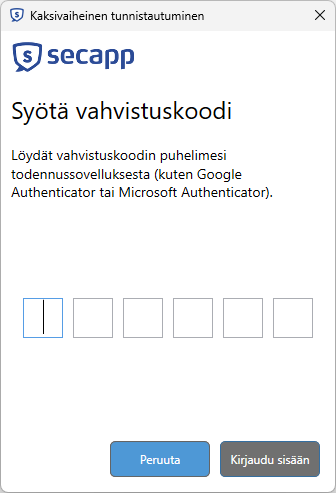
Avaa autentikointisovellus ja kirjoita tai kopioi koodi avautuvaan kenttään. Liittäminen onnistuu painamalla pitkään ensimmäistä ruutua Syötä vahvistuskoodisi -ikkunassa.
Selainkirjautuminen #
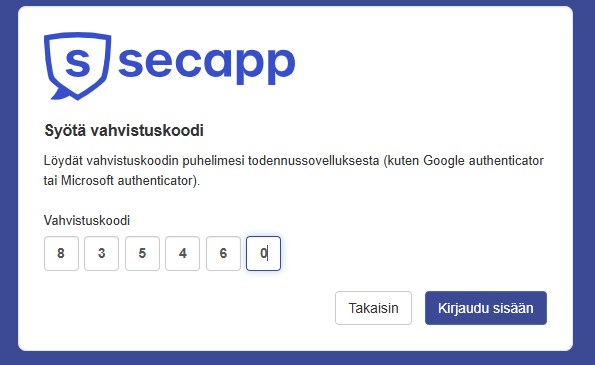
Selainkirjautuminen antaa seuraavanlaisen vahvistuskoodi-ikkunan:
TOTP-hallinta #
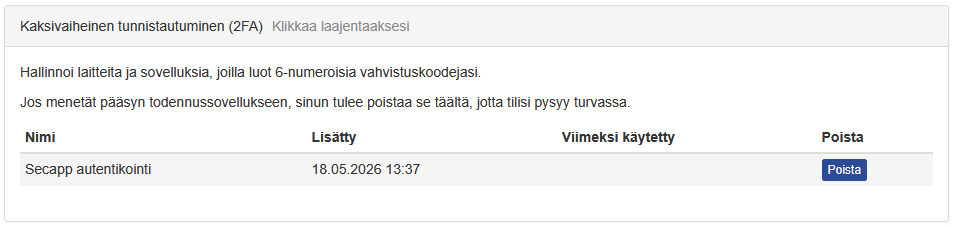
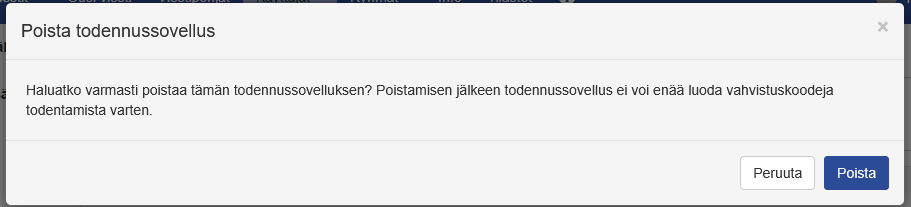
Pääkäyttäjä tai käyttäjä itse voi tarvittaessa poistaa autentikointiavaimet käyttäjän asetuksista. Tällöin käyttäjän pitää seuraavan kerran kirjautuessaan määrittää autentikaatio uudestaan.
Win client #
HUOM! Winclientilla ei voi tehdä TOTP:n aktivointia, vaan se täytyy ensin tehdä joko mobiililaitteella tai selaimella ko. tunnukselle. WinClient ainoastaan kysyy koodin kirjautumisen yhteydessä. Kirjautumisen jälkeen avautuu vahvistuskoodi-ikkuna:
SSO-kirjautuminen #
Mikäli käytössä on SSO-kirjautuminen, ei TOTP ole käytössä, kun kirjaudutaan SSO:lla.