
Secappin OneClick-painikkeisiin on lisätty uutta toiminnallisuutta, joka tuo lisää joustavuutta viestien ja hälytysten lähettämiseen. Uudistuksen ansiosta OneClick-painikkeesta laukaistavan viestin sisältöä voidaan tarvittaessa muokata ennen lähettämistä, viestipohjan asetusten sallimissa rajoissa.
OneClick-painikkeet ovat olleet osa Secappia jo pitkään erityisesti nopeaan ja helppoon viestien ja hälytysten lähettämiseen. Uusi toiminnallisuus mahdollistaa entistä paremman tilannekohtaisen viestinnän ilman, että viestipohjien hallinta monimutkaistuu.
Muokattava viesti viestipohjan ehdoilla #
OneClick-painike liitetään aina viestipohjaan siten, että painikkeesta laukaistava viesti perustuu ennalta määriteltyyn sisältöön. Nyt viestipohjassa voidaan määritellä, tarjotaanko käyttäjälle mahdollisuus muokata valitusti viestin tietoja ennen lähettämistä.
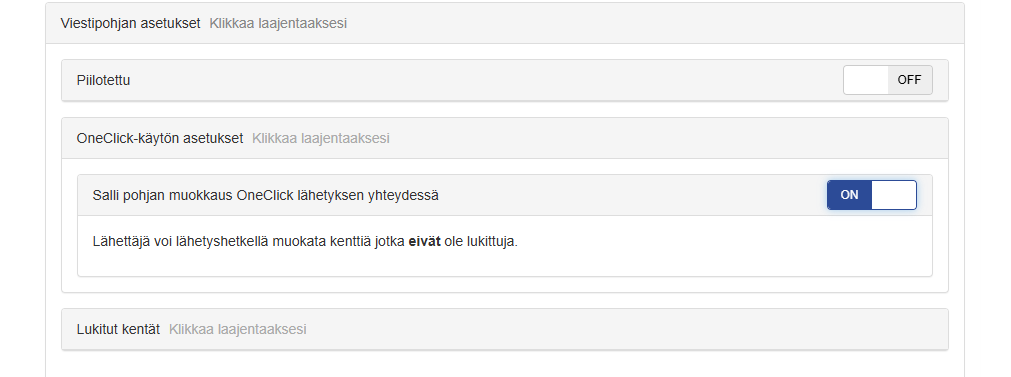
Viestipohjaa luova admin-käyttäjä määrittelee, mitkä tiedot ovat muokattavissa. Vain ne kentät, joita ei ole lukittu viestipohjan asetuksissa, ovat käyttäjän muutettavissa. Lukitut tiedot säilyvät ennallaan.
Toimintoa koskevat asetukset löytyvät viestipohjista kohdasta Viestipohjan asetukset, jonne on lisätty oma asetusryhmä koskien viestipohjan käyttöä OneClick-painikkeiden kanssa.
Muokkaus mobiili- ja Windows-sovelluksissa #
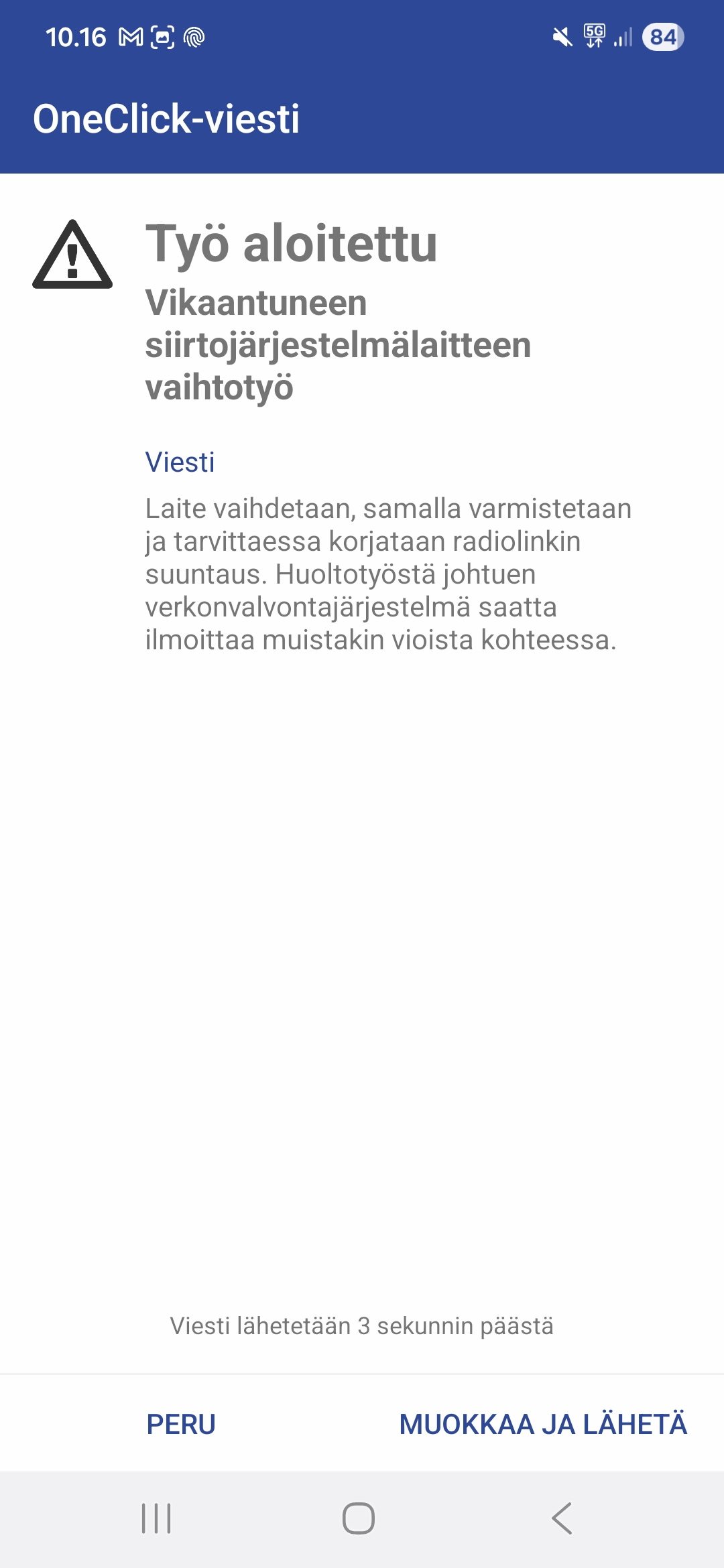
OneClick-painiketta painettaessa avautuu tuttu näkymä, jossa käyttäjä voi vielä peruuttaa viestin lähettämisen 5 sekunnin aikana (kuva 1, alla). Mikäli viestin muokkaaminen on sallittu, Peruuta-painikkeen rinnalla näkyy Muokkaa ja lähetä -painike. Jos viestiä nyt halutaan muokata, käyttäjän tulee 5 sekunnin sisällä painaa tätä painiketta, jolloin käyttäjä pääsee muokkaamaan viestin sisältöä viestipohjan sallimissa rajoissa.
Muokkauksen jälkeen viesti lähetetään kuten mikä tahansa tavallinen viesti painamalla Lähetä OneClick -painiketta muokkausnäkymän alaosassa (kuva 2, alla).
Mobiilisovelluksissa uusi toiminnallisuus tulee käyttöön seuraavan päivityksen myötä.
 Kuva 1 | 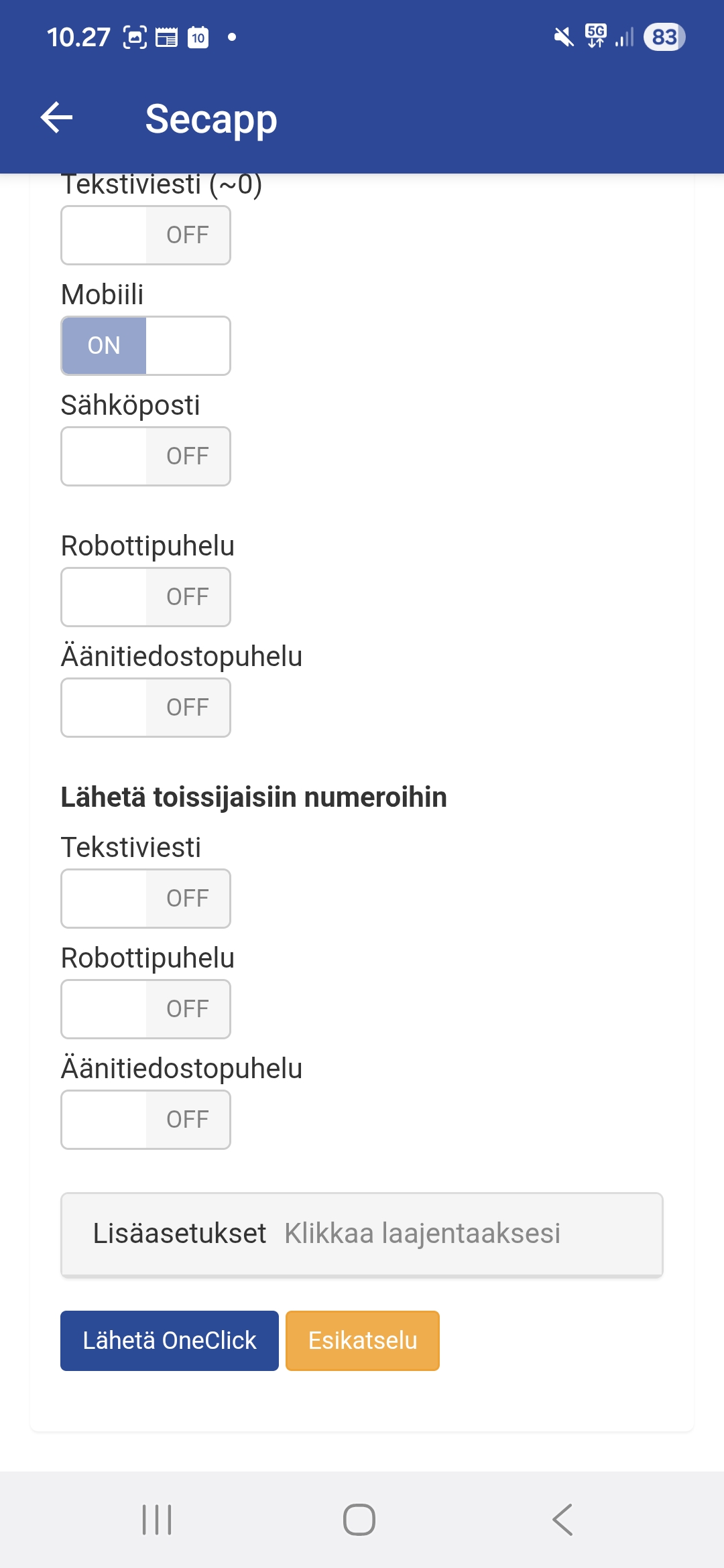 Kuva 2 |
Myös Windows-sovelluksessa on käytettävissä vastaava toiminnallisuus sen jälkeen kun sovellus on päivitetty versioon 1.0.30. (Sovelluspäivitys on jo saatavilla ja sovellus myös muistuttaa käyttäjää päivitysversion saatavuudesta 23.2.2026 lähtien. Sovelluksen päivitysohjeet löydät tämän viestin lopusta.)
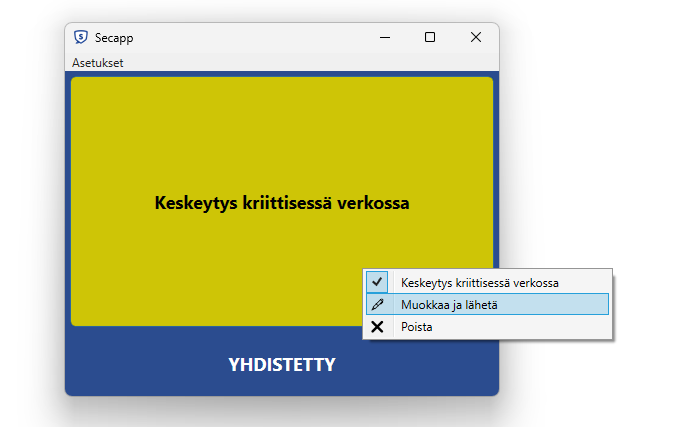
Viestin muokkaus käynnistyy klikkaamalla OneClick-painiketta hiiren oikealla painikkeella ja valitsemalla ”Muokkaa ja lähetä” (kuva alla). Mikäli valintaa ei näy, muokkaaminen ei ole sallittu kyseiseen painikkeeseen liitetyssä viestipohjassa.
Ei kiireellisiin tilanteisiin #
Viestin muokkausmahdollisuus on tarkoitettu ei-kiireellisiin viesteihin, joissa viestin sisältöä halutaan tarkentaa ennen lähettämistä. Toimintoa ei tule käyttää tilanteissa, joissa hälytyksen paikkatietoineen on lähdettävä välittömästi ilman käyttäjän vuorovaikutusta, kuten uhkatilanteissa tai hätätilanteissa, joissa OneClick-painiketta tai ulkoista fyysistä painiketta käytetään avun hälyttämiseen.
Esimerkki käyttötapauksesta #
Yksi tyypillinen käyttötapaus on viestin kohdetiedon tarkentaminen. Viestipohjassa voidaan sallia kohde-tiedon muokkaaminen, jolloin käyttäjä voi OneClick-painiketta käyttäessään muuttaa viestin kohteen vastaamaan esimerkiksi huoltotyön todellista kohdetta. Vastaanottajille välittyy tällöin selkeä tieto siitä, mitä kohdetta viesti ja siihen mahdollisesti liittyvä raportti koskevat.
Windows-sovelluksen päivitys: #
Koska monissa organisaatioissa sovellusten hallinta hoidetaan keskitetysti, tarkistathan ensin omalta IT-tueltasi, kenellä on Secappin työpöytäsovelluksen päivittämisvastuu.
- Lataa secapp https://www.secapp.fi/windows/
- Sulje vanha versio (varmista piilotetut windows kuvakkeet, ja sulje tarvittaessa sieltä)
- Asenna ladattu ohjelma
- Avaa Secapp, ja varmista versio